
Bilanciamento tonalità foto e immagini varie…
Bilanciamento tonalità foto: istruzioni…
In questo articolo approfondiamo alcune tecniche per rendere le fotografie più brillanti e accattivanti: insomma più vive!
Una volta aperta la fotografia in Adobe Photoshop, la prima cosa da fare è quella di modificare la luminosità e il contrasto dell’immagine.
Clicchiamo sul menù Immagine » Regolazioni » Luminosità/Contrasto, si apre una piccola finestra che permette di modificare il valore di questi due elementi.
Abilitando il flag su “Anteprima” possiamo vedere la modifica applicata direttamente all’immagine, scegliendo così i valori più corretti per il risultato.
Una volta modificata la luce dell’ immagine, possiamo agire sulla brillantezza dei colori: apriamo la finestra preposta cliccando sul menù Immagine » Regolazioni » Tonalità/Saturazione.
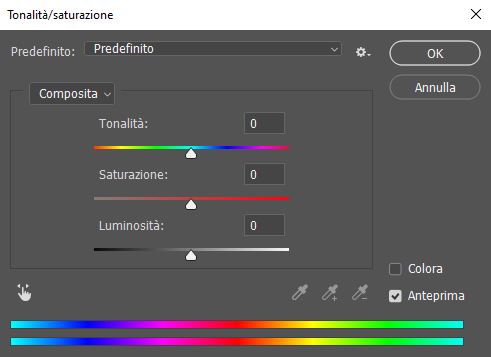
Qui possiamo agire sulla tonalità dell’immagine (modificandola con altri colori per creare degli effetti particolari), sulla saturazione (cioè sulla brillantezza e intensità dei colori) e, di nuovo, sulla luminosità.
Infine, per un risultato più preciso, agiamo direttamente su un colore specifico, c’è un terzo comando può aiutare: “la regolazione del colore”, che troviamo aprendo il menù Immagine » Regolazioni » Bilanciamento colore.
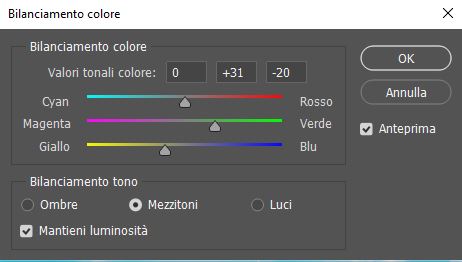
In questa sezione è possibile agire direttamente sui colori, modificando la fotografia a piacimento.
Possiamo aumentare il blu e il ciano (spostando il cursore che parte dal centro), per enfatizzare un cielo blu, oppure aumentare il giallo per avere un risultato più caldo.
Questa funzione può essere molto utile per modificare anche l’incarnato, che in molte fotografie risulta essere molto arrossato.
Diminuiamo leggermente il rosso e il giallo, trovando il giusto livello e controllando sempre l’anteprima della fotografia.
L’immagine ora è perfetta!
Come abbiamo constatato, con un po’ di pratica, possiamo modificare foto e immagini, potendo vedere l’anteprima delle stesse e quindi salvare il lavoro.
Altri approfondimenti:
Brand Identity, perché è importante?
Salvare le immagini ottimizzate per il web
Ridimensionare senza alterare le proporzioni
Modificare sfondi e salvare immagini con fondo trasparente
Bilanciamento tonalità foto e immagini