
Salvare immagini ottimizzate per il web
Salvare immagini ottimizzate (e quindi più leggere) per il web
Vi è mai capitato di scegliere un’immagine per cambiare la copertina dei social e durante il caricamento scoprite che l’immagine pesa troppo? In questo articolo vi spiegherò come ottimizzare le immagini per il web senza perdere qualità e rendendole più leggere.
I formati di immagini più comuni richiesti per il web sono Jpeg, Png e Gif. Si utilizza il salvataggio in Jpeg per foto o immagini con molti colori, Png per immagini semplici o quando sono necessarie immagini trasparenti (leggete “Salvare immagini con sfondo trasparente”) e Gif solo per immagini animate.
La prima cosa da fare per alleggerire le vostre immagini è sicuramente agire sulla dimensione della fotografia: una fotografia molto grande in genere pesa molto. Una volta ridotta la dimensione dell’immagine, se questo non fosse sufficiente, si può effettuare un salvataggio specifico per il web che riduce la qualità (con minime riduzioni della qualità si abbassa di molto il peso).
Salvare immagini ottimizzate – web and graphic design 4.0

Come effettuare queste operazioni con il software Adobe Photoshop?
Una volta aperto il programma fate clic sul menù File » Apri per importare un’immagine (scegliendola da una cartella). Per verificare e quindi ridurre le dimensioni dell’immagine inserita, fate clic sul menù Immagine » Dimensione immagine e si aprirà una finestra di dialogo.
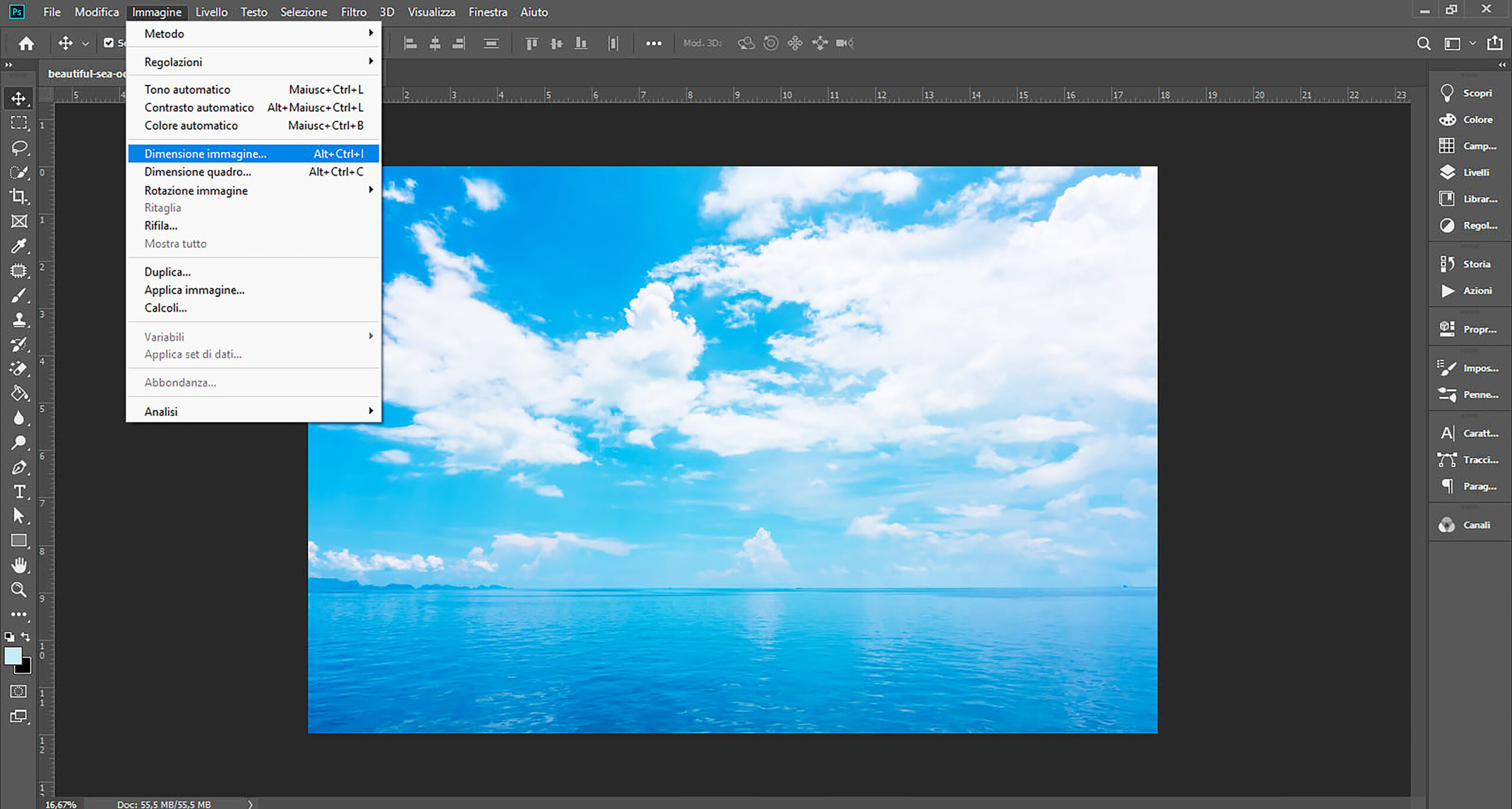
Da qui è possibile vedere la dimensione attuale delle vostre immagini (peso – larghezza – altezza e risoluzione).
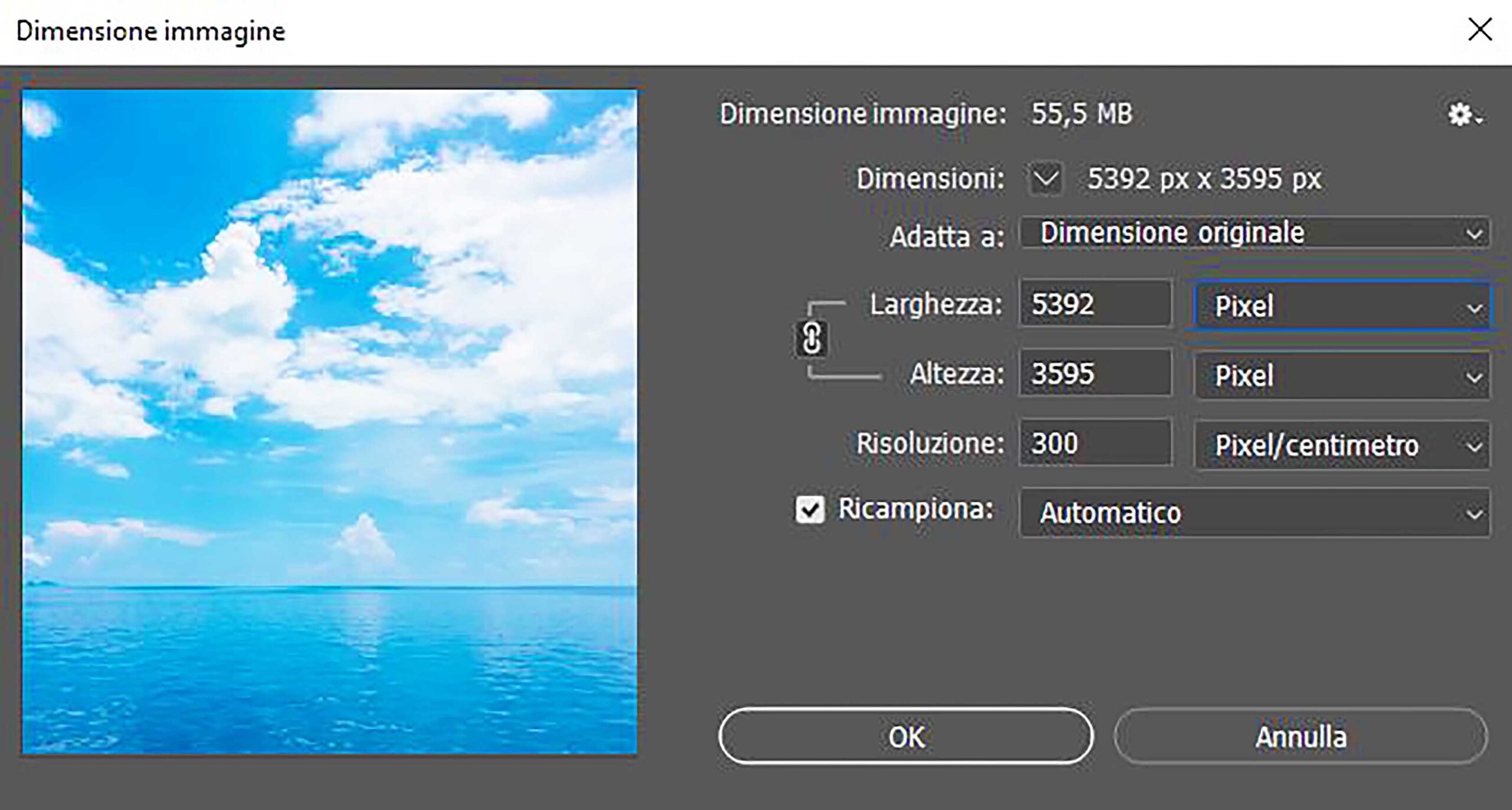
Modificando la larghezza e abbassando anche solo di poco la risoluzione potete notare come diminuisce il peso dell’immagine (da 55MB a 6MB).
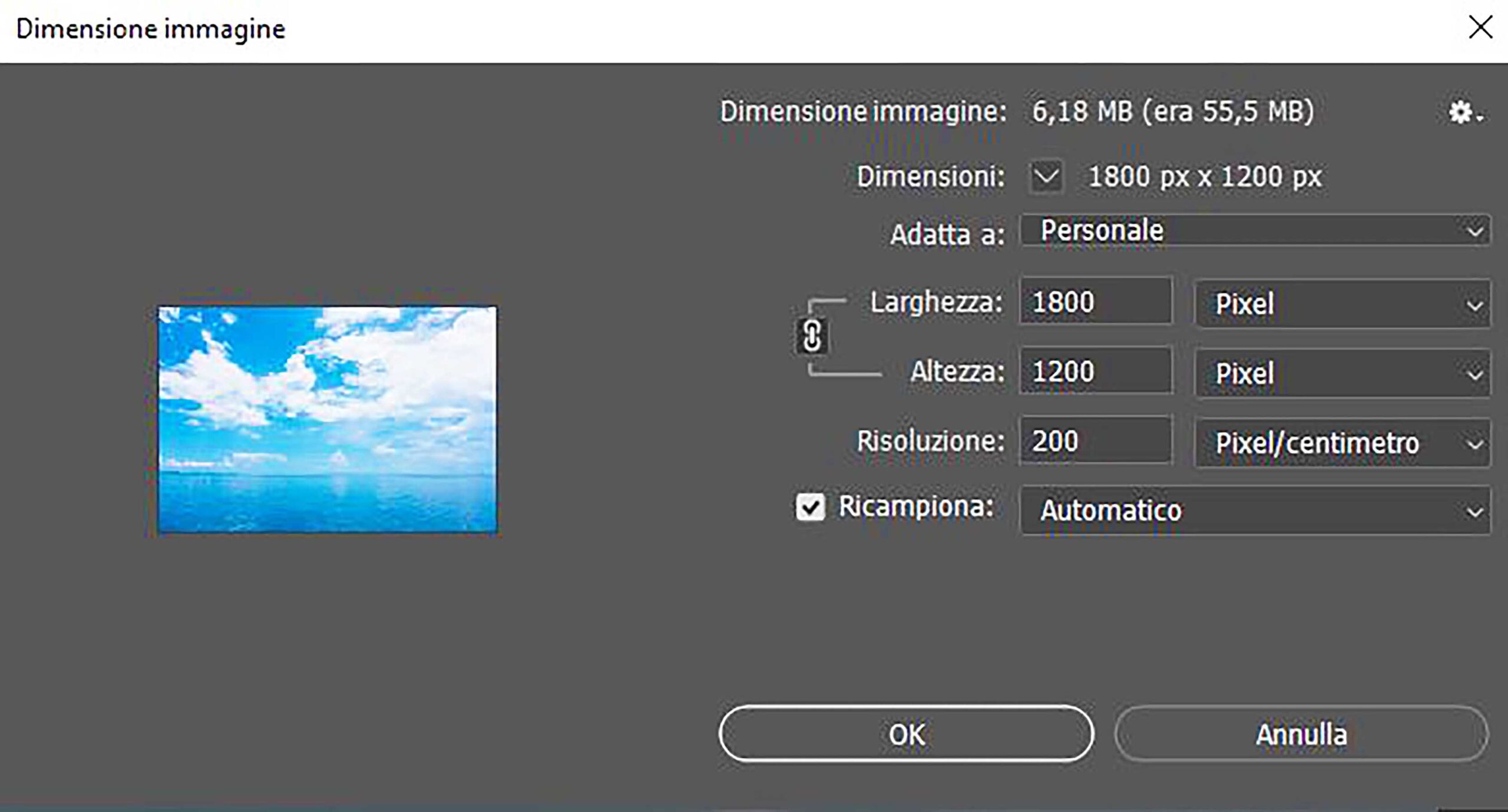
Se questo è sufficiente per le vostre necessità non resterà altro che fare clic sul menù File » Salva con Nome e, una volta scelta la cartella di destinazione, si aprirà un’ulteriore finestra.
Qui potrete abbassare la qualità dell’immagine riducendo ancora il peso della stessa (meglio restare sempre su una buona/alta qualità).
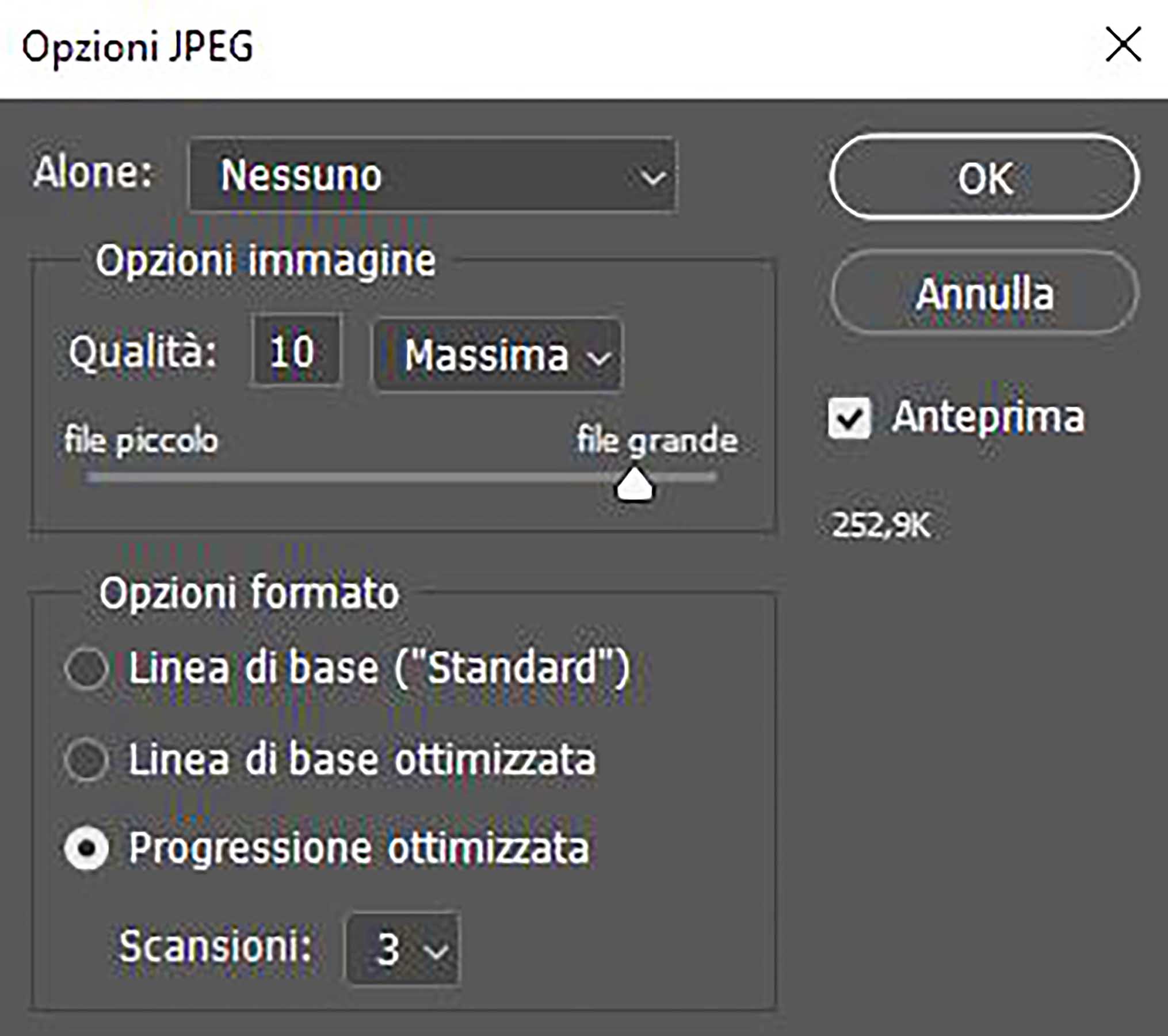
Se volete effettuare il salvataggio con il secondo metodo: aprite il menù File » Esporta » Salva per il Web, in tal modo visualizzate la finestra di dialogo, con l’anteprima dell’ immagine e diverse opzioni sulla destra.
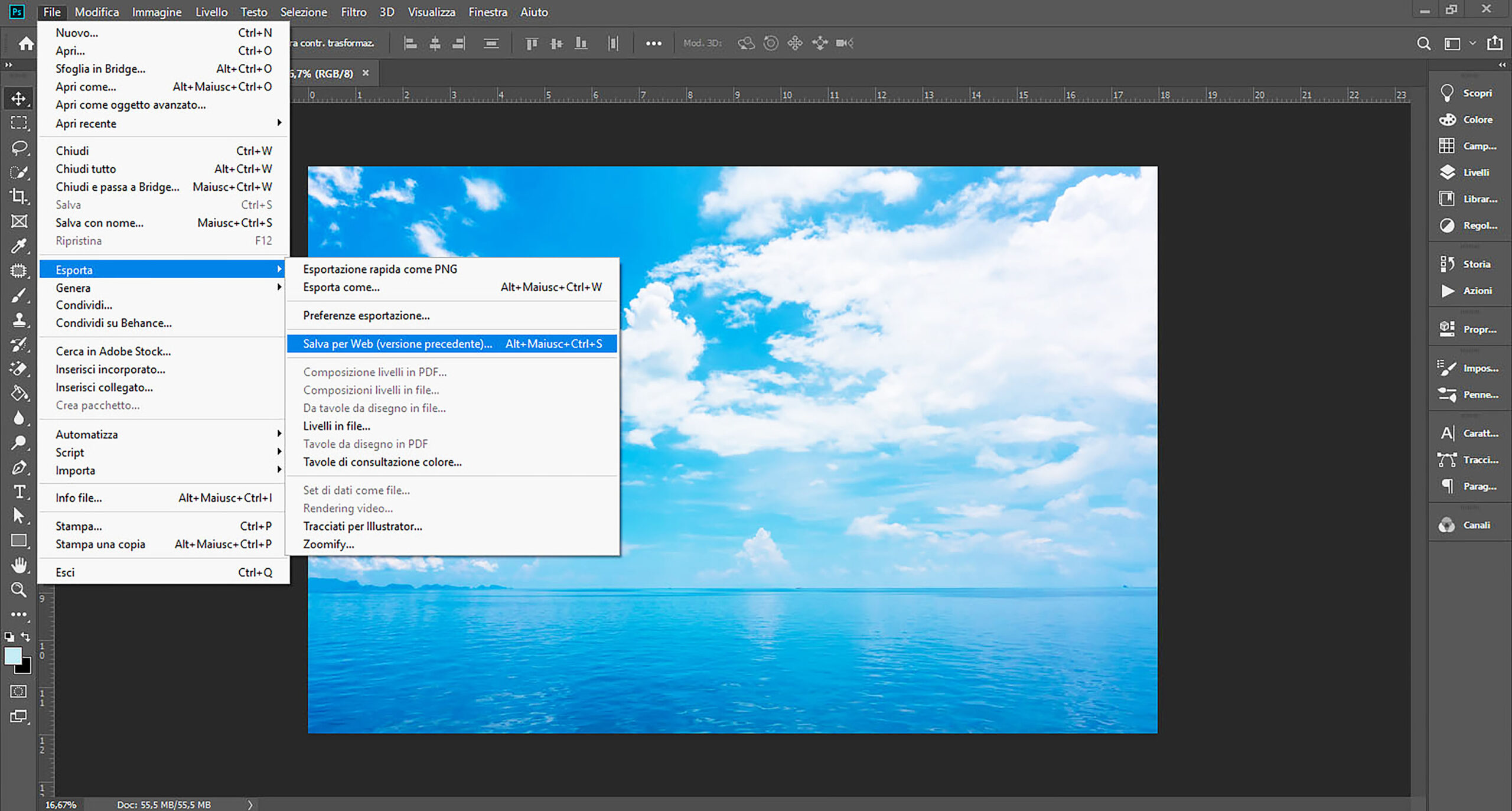
Qui è possibile impostare diversi formati di immagine. Per il formato JPEG, vedrete diverse opzioni di qualità e anche di dimensione, in fondo alla finestra. Quando selezionate le opzioni, viene mostrata anche la dimensione del file in basso a sinistra.
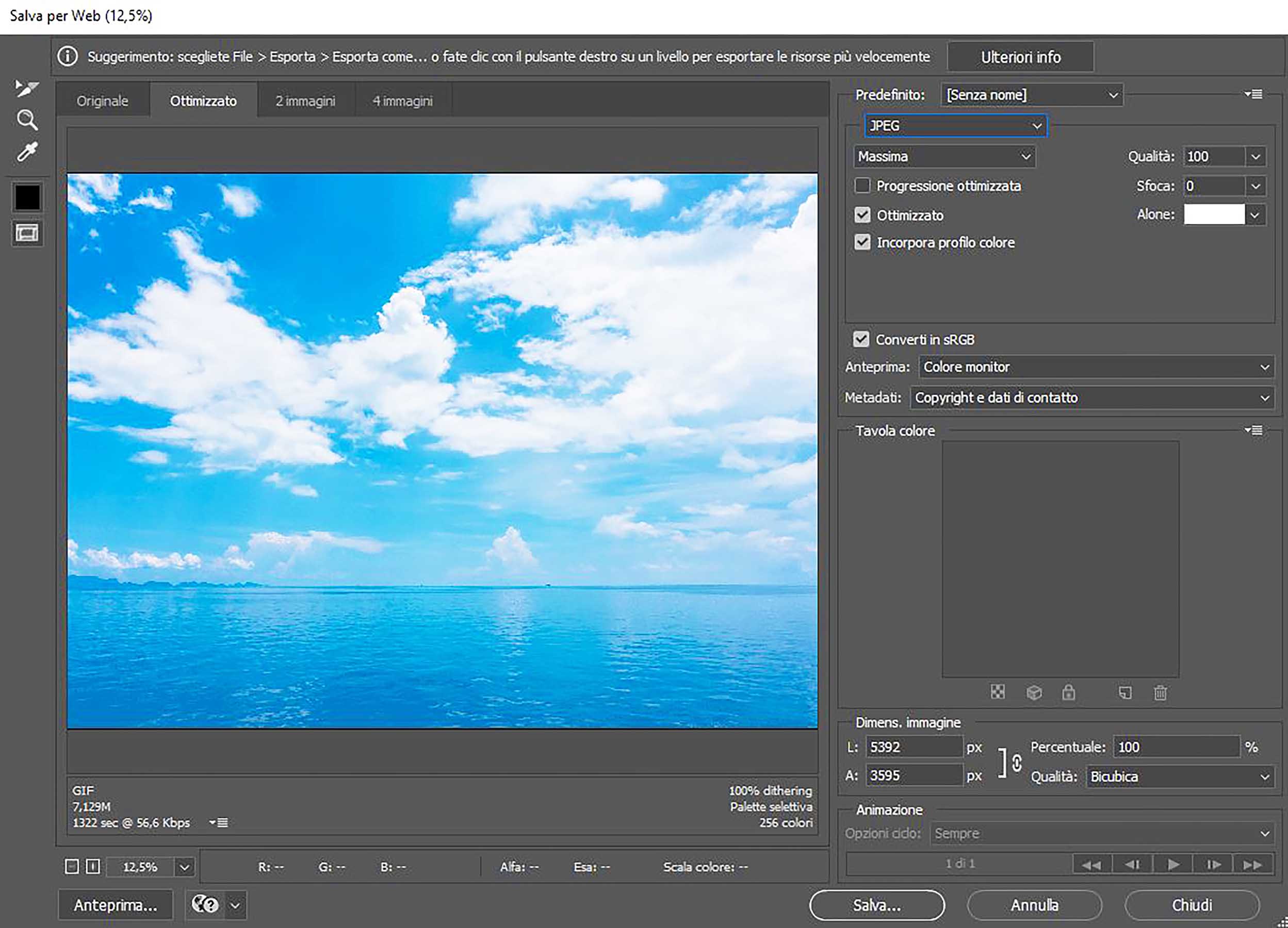
Ora non vi resta che confermare per salvare la fotografia ottimizzata per il web. Con questi processi è possibile ridimensionare le immagini secondo le indicazioni richieste dalle diverse piattaforme ed anche ottimizzarle per il sito web, rendendo più veloce il caricamento delle pagine.
Per altri approfondimenti:
Brand Identity, perché è importante?
Modificare sfondi e salvare immagini con fondo trasparente
Come ridimensionare le immagini senza alterare le proporzioni …
Per consulenze più specifiche sul fotoritocco cliccate qui