Ridimensionare senza alterare le proporzioni
Ridimensionare le immagini senza perdere le proporzioni
Ridimensionare le vostre immagini con Photoshop, senza che i soggetti rappresentati si deformino, è davvero molto semplice.
Una volta aperto il programma fare clic sul menù File » Apri per importare un’immagine (scegliendola da una cartella).
Aprite ora la finestra di dialogo che vi permetterà di agire sulle grandezza dell’immagine, attraverso il menù Immagine » Dimensione immagine.
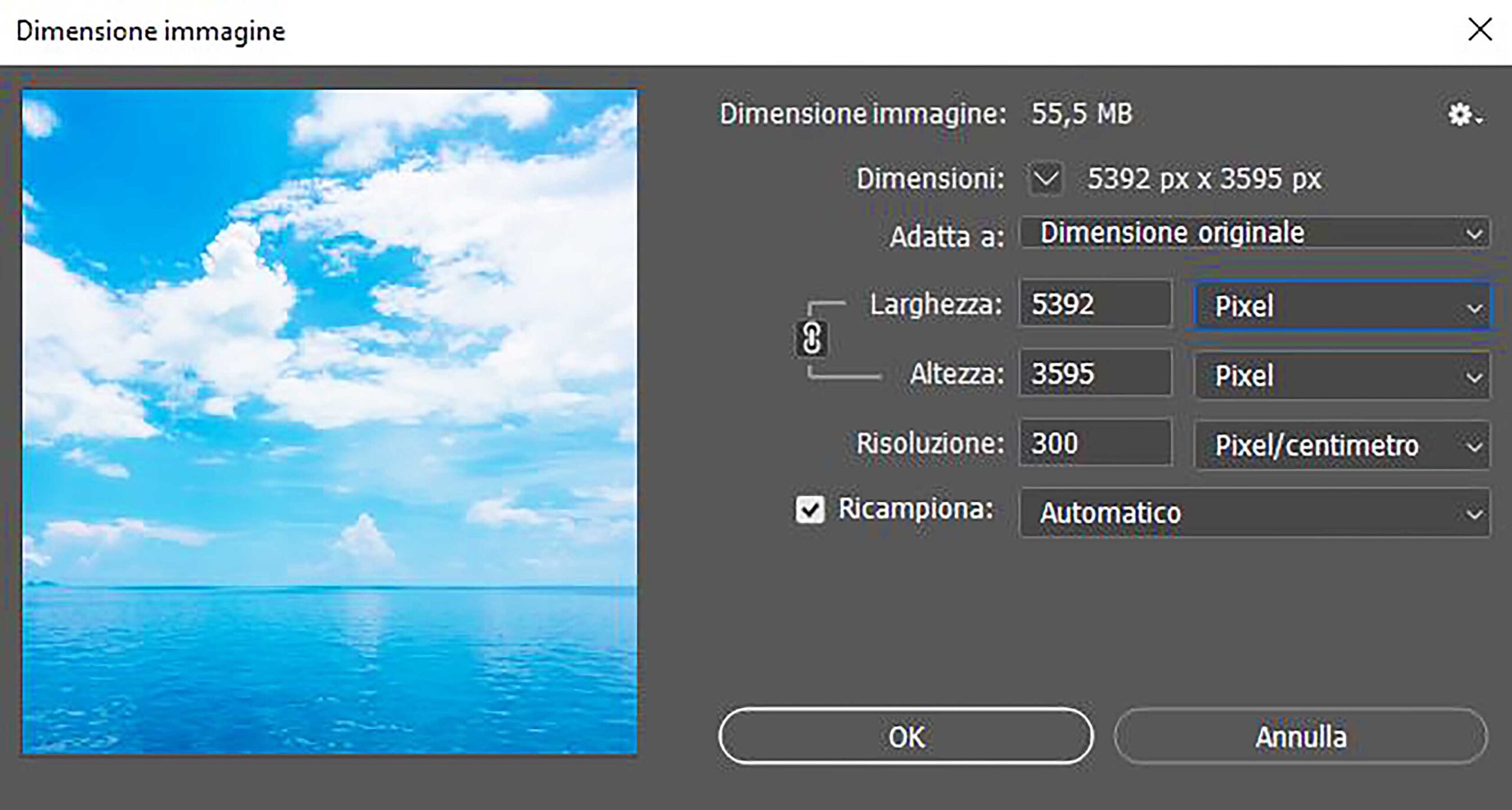
Non solo è possibile modificare la dimensione dell’immagine, scegliendo tra l’altro l’unità di misura di riferimento, ma anche la risoluzione.
Ora sarà sufficiente salvare la foto nelle nuove dimensioni e il gioco è fatto.
Photoshop permette ben altro: vi è mai capitato di avere una cartella di foto che volete rimpicciolire perché avete lasciato impostata la risoluzione massima nella fotocamera o semplicemente per alleggerirle e condividerle con qualcuno?
Grazie ad una funzione di questo software è possibile ridimensionare più immagini contemporaneamente. Facendo clic sul menù File » Script » Elaboratore Immagini si aprirà una finestra di dialogo dove potrete settare diverse impostazioni.
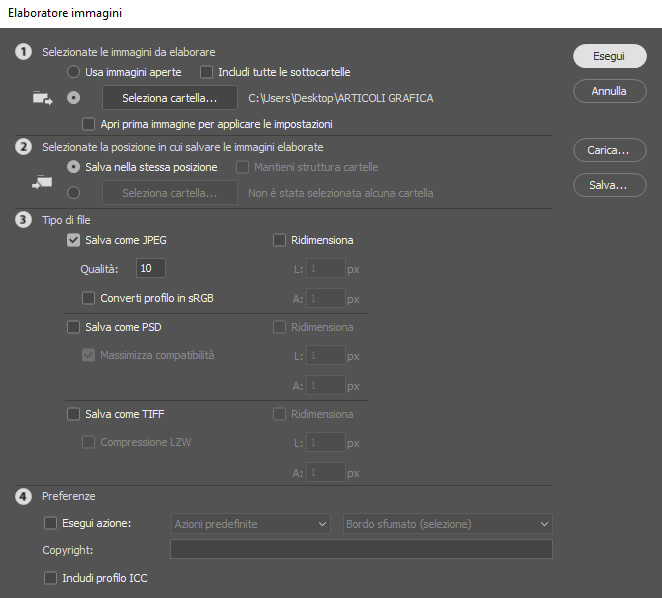
Innanzitutto selezionate la cartella contenente le immagini da modificare (sezione 1).
Successivamente impostate la cartella di destinazione delle nuove immagini (sezione 2): qui è possibile scegliere di salvare le immagini nella stessa cartella. Quello che accadrà è che verrà creata una cartella “JPEG” all’interno di quella già esistente con le nuove foto.
Infine è possibile stabilire la qualità e dimensione per salvare le immagini (sezione 3).
Questa funzione si può applicare anche per modifiche massive più elaborate, registrando un’azione e riproponendola per una serie di immagini (sezione 4); per il solo ridimensionamento non sarà necessario impostare nulla qui.
Ridimensionare le immagini con dimensioni specifiche …

Per concludere ecco un’altra situazione che si può presentare: avete un immagine che volete ridimensionare, dove vengono richieste dimensioni specifiche.
Queste indicazioni però non corrispondono alle proporzioni delle dimensioni di partenza. Nessun problema!
Ci sono due strade che potrete percorrere: tagliare parte dell’immagine oppure lasciarla intera ricreandone una parte (così da riempire lo spazio che resterebbe vuoto una volta ridimensionata la stessa immagine).
Per tagliare parte dell’immagine basterà impostare le dimensioni come in questo esempio: avete un’immagine che misura 2700 x 1800 pixel e vi viene richiesta a 2000 x 1000 pixel.
Per prima cosa dovete modificare la dimensione, come visto in precedenza, e portarla a 2000 pixel di larghezza, lasciando l’altezza suggerita per mantenere le proporzioni (in questo caso 1333 pixel).
Ora fate clic sul menù Immagine » Dimensione quadro.
Qui dovrete impostare la dimensione che viene richiesta (2000 x 1000 pixel); a questo punto il software vi comunicherà che le dimensioni scelte andranno a tagliare parte dell’immagine e, una volta data conferma, il gioco è fatto. Non resta che salvare!
Se non volete sacrificare nessuna parte dell’immagine, dovete per prima cosa modificare la dimensione, tenendo come riferimento l’altezza (e lasciare che la larghezza venga riproporzionata anche se risulterà minore di 200 pixel).
A questo punto tornando nella finestra di modifica delle dimensioni – riquadro, andate ad impostare le dimensioni che vi servono.
Vedrete che, una volta confermato, ci sarà una parte di immagine trasparente (o nera se il livello immagine è ancora bloccato).
Una volta sbloccato il livello, potrete ricreare l’immagine con lo strumento Timbro oppure con il riempimento in base al contenuto (creando una selezione della parte vuota in questo modo: cliccate sul tasto destro e scegliete Riempi » In base al contenuto dell’immagine).
Ridimensionare con professionisti del settore …
Per consulenze più specifiche sul fotoritocco cliccate qui.
Per altri approfondimenti:
Brand Identity, perché è importante?
Salvare le immagini ottimizzate per il web
Modificare sfondi e salvare immagini con fondo trasparente